1Passwordを入れました|ふるさとチョイスの流出メールが来て、覚えるパスワードを1つにした
証券口座・道具1Passwordを入れました。パスワードを覚えて、代わりに入力してくれるアプリです。
きっかけは、ふるさとチョイスから届いた個人情報流出のお知らせです。
決めたことは3つです。
- 先に守るのは、GoogleとApple
- 自分で覚えるパスワードは、1Passwordのマスターパスワード1つだけ
- ほかのパスワードは全部、1Passwordに作らせる
1Passwordは入れ終わりました。ただ、GoogleとAppleのパスワード変更はこれからです。今回は、パスワードを管理する仕組みを整えたところまでの記録です。
証券口座を守るつもりで調べたら、先に守るべきなのはメールとApple IDでした。

資産を守っていきます
この記事の目次
- きっかけは、ふるさとチョイスの流出メール
- 破られたら困るのは、GoogleとApple
- 無料のAppleのパスワードではだめなのか
- 1Passwordを入れた流れ
- 覚えるのは1つだけ
- 入れたあとにやったこと
- まとめ
1. きっかけは、ふるさとチョイスの流出メール
2026年10月、ふるさとチョイスから「個人情報流出のお知らせ」が届きました。
運営会社の発表では、流出したのは445万4,097件。氏名、住所、メールアドレス、電話番号、ハッシュ化されたパスワード、寄附控除の試算額です。
寄附控除の試算額は、だいたいの年収が分かってしまう数字です。何してくれてんねん。
しかも自分は、少しずつ変えただけのパスワードを、あちこちで使い回しまくっていました。さすがに、証券口座とネット銀行は使い回していませんが。
少し変えただけのパスワードは、破る側から見ればほぼ同じです。1つ漏れたら、ほかのサイトも危ない状態でした。
同じ10月には、ソースネクストでも約2,250万件の会員情報の流出が発表されています。こちらは、パスワードが暗号化されずに保存されていたと報道されました。
流出は、もうあきらめの段階に来てませんか?
自分にできるのは、1つのサイトから漏れても、ほかのサイトに広がらないようにしておくことです。それには、サイトごとに違うパスワードにするしかありません。
でも、何十個も覚えるのは無理です。そこで、パスワード管理アプリを入れることにしました。
今さらですけど、今さらなんです。
もう1つ気になっているのは、家族がいまいち事の重大さに気づいていないことです。
自分ひとりを守るのも大事ですが、家族全体で考えたい。これも、入れたきっかけです。
2. 破られたら困るのは、GoogleとApple
先に守るところを決めました。GoogleとAppleです。
自分のメールはGmail、スマホはiPhoneです。GoogleとAppleのアカウントには、困ることが3つ重なっています。
- 再設定が簡単:ほとんどのサイトは、「パスワードを忘れた方」を押すと、登録したメールに再設定の案内が届きます。メールを取られると、ほかのサイトのパスワードを次々に作り直されます
- パスワードがまとめて入っている:Chromeに保存したパスワードはGoogleアカウントに、iPhoneに保存したパスワードはApple IDに入っています。開けられたら、全部見られます
- ほかのサイトにもそのまま入れる:「Googleでログイン」「Appleでサインイン」を使っているサイトは、GoogleやAppleのアカウントだけで入れてしまいます
1つ取られたら、ほかのサービスにも被害が広がる可能性があります。最悪やん。
証券口座の乗っ取りでも、メールやパスワードの再設定が悪用される可能性があります。
3. 無料のAppleのパスワードではだめなのか
ここは迷いました。iPhoneやMacには、無料の「パスワード」アプリが最初から入っていて、強いパスワードも作ってくれます。
| Appleの「パスワード」 | 1Password | |
|---|---|---|
| 料金 | 無料 | 家族5人で年71.88ドル |
| 簡単さ | 最初から入っている | 申し込みがいる |
| 家族との共有 | できる(共有グループ) | できる |
| 自分に何かあったとき | 故人アカウント管理連絡先でも、パスワードは渡らない | Emergency Kitがあれば家族が開ける |
簡単さはAppleが上で、守りの強さはどちらも大きく変わりません。
決め手は、家族でした。1章で書いたとおり、家族はまだ事の重大さにいまいち気づいていません。自分ひとりではなく、家族ごと守れるほうを選びました。
家族に使ってもらう話は、そのうち記事にします。
4. 1Passwordを入れた流れ
事前準備
自分の環境は、パソコンがMac、ブラウザがChrome、スマホがiPhoneです。この記事の画面も、全部この組み合わせです。
始める前に決めておくのは、2つだけです。
- プラン:1人で使うなら「個人」、家族で使うなら「Families」(自分を含めて5人まで)。自分はFamiliesにしました
- 登録するメールアドレス:確認のコードや、パスワードを忘れたときの案内が届きます。ふだん見ていて、ちゃんと守っているメールにします
14日間の無料体験があり、始めるときにクレジットカードは要りません。
料金と申し込み方
Familiesの料金は、こうなっています。
| Families | 月払い | 年払い |
|---|---|---|
| 1年目 | 月7.99ドル(年95.88ドル) | 年53.88ドル(月4.49ドル) |
| 2年目から | 月7.99ドル(年95.88ドル) | 年71.88ドル(月5.99ドル) |
2026年10月24日時点、公式サイトの料金です。料金や割引は変更されることがあるので、申し込み時には公式サイトの表示を確認してください。
- 年払いは、1年分をまとめて払います
- 1年目の割引は、公式サイトから直接申し込んだときだけです。App StoreやGoogle Playから申し込むと付きません
- 月払いから年払いへは、あとで変えられます。ただ、その場合は1年目の割引が付かない可能性が高いです
支払いはドルなので、カードで払うと海外の手数料が上乗せされます。
とりあえず、公式サイトから申し込むのが一番よさそうです。
公式サイトから申し込む
申し込みは、1Passwordの公式サイトからです。
公式サイトのトップは会社向けの案内が中心で、どこから始めればいいのか少し迷いました。
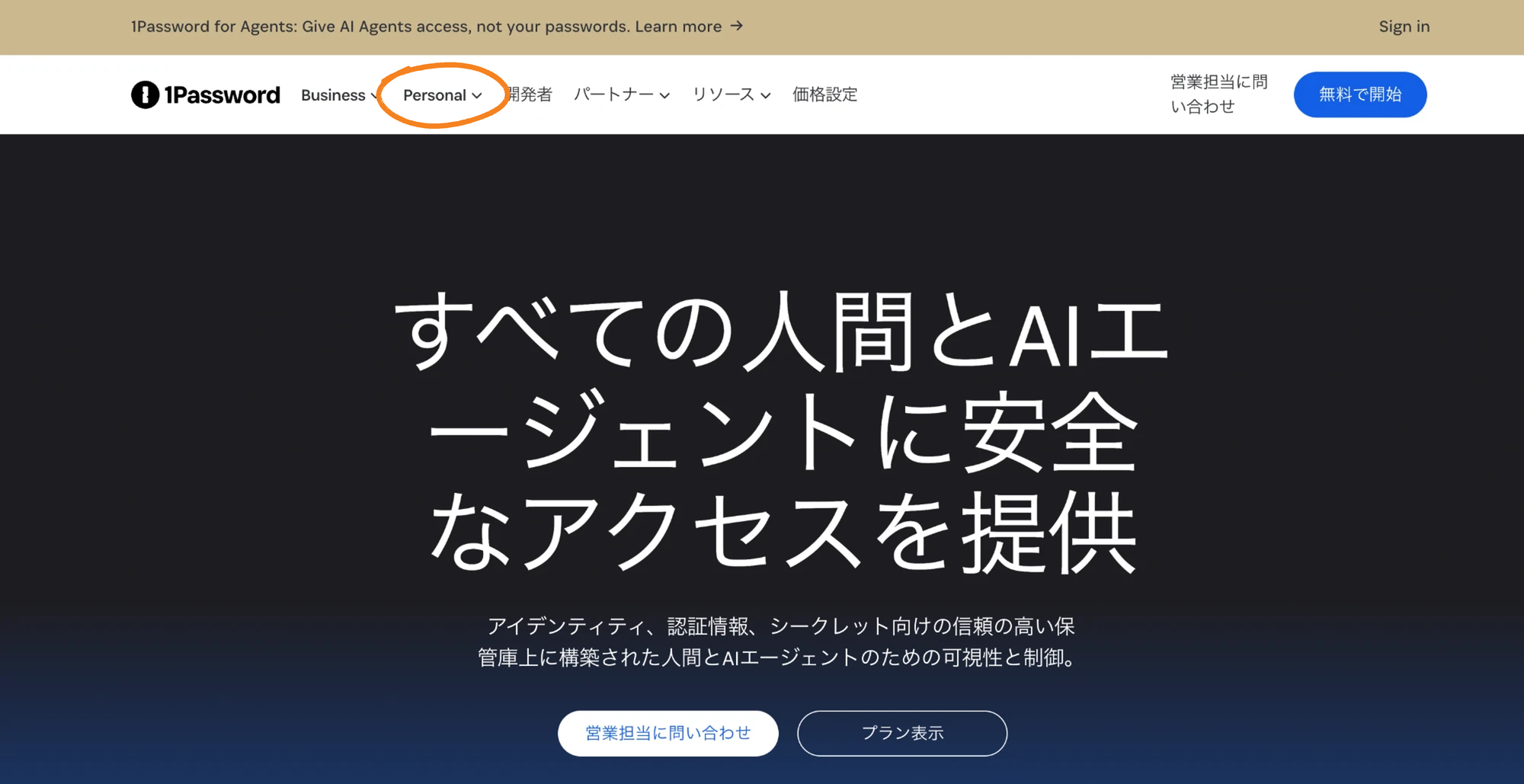
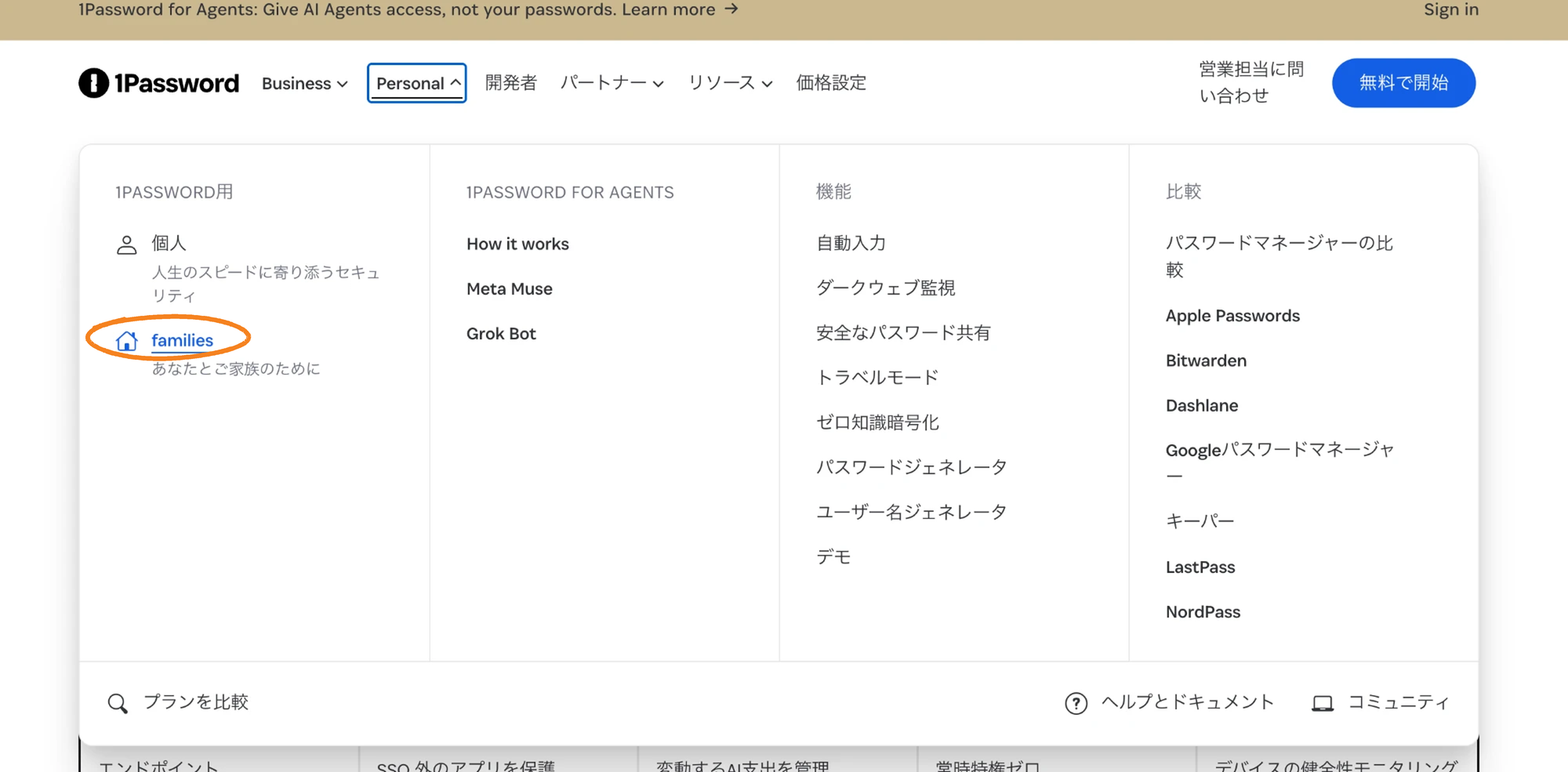
上のメニューの「Personal」を開いて、1人で使うなら「個人」、家族で使うなら「families」を選びます。
最初は個人で始めて、あとからFamiliesに変えることもできます。ただ、App Storeなどアプリから申し込んだ場合は自分では変えられず、サポートへの連絡が必要です。ここでも、公式サイトから申し込んでおくのが楽です。
Familiesの14日間無料お試しの画面になって、Chromeの拡張機能を入れるように案内されます。
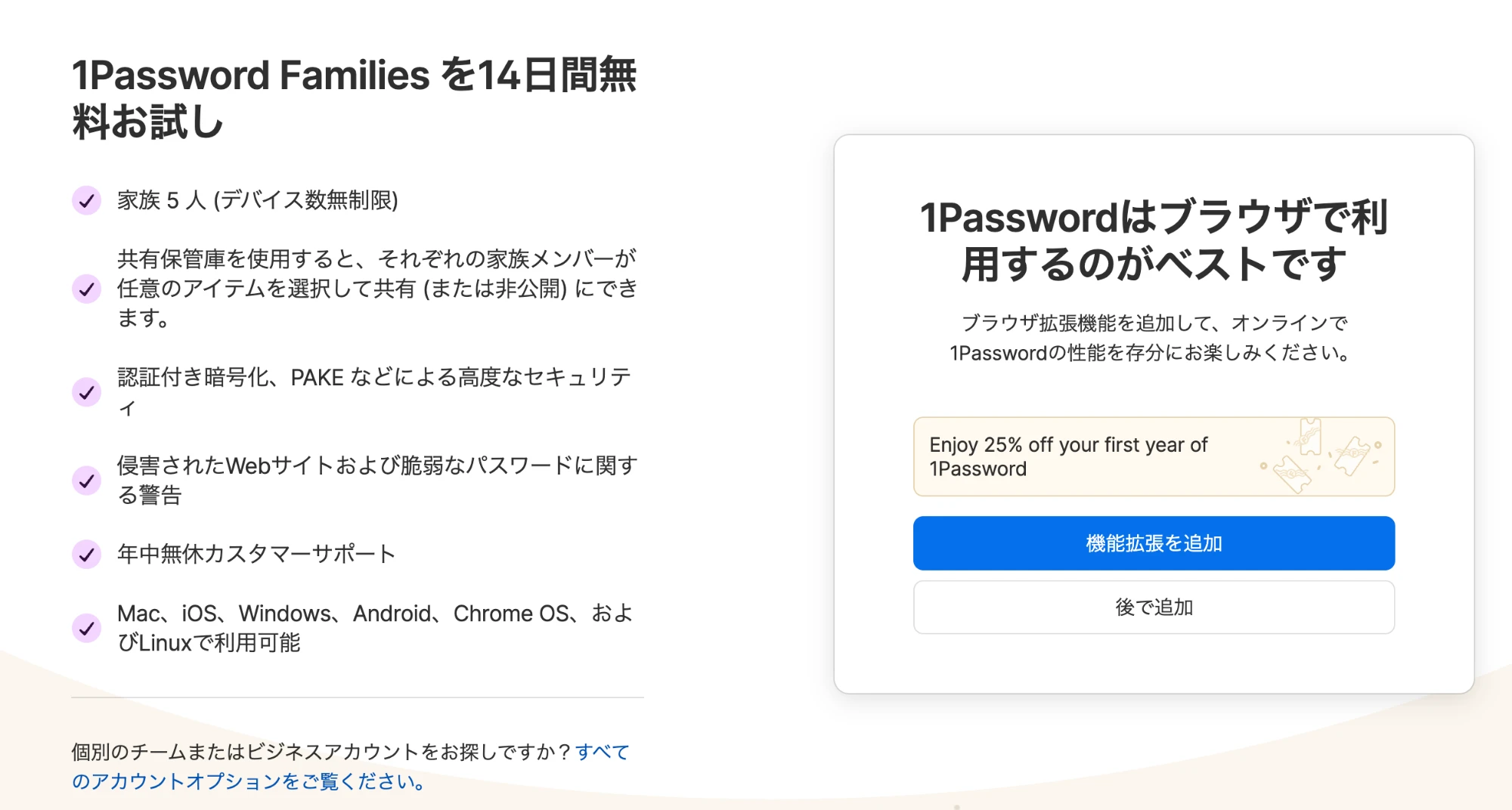
素直に拡張機能を入れます。
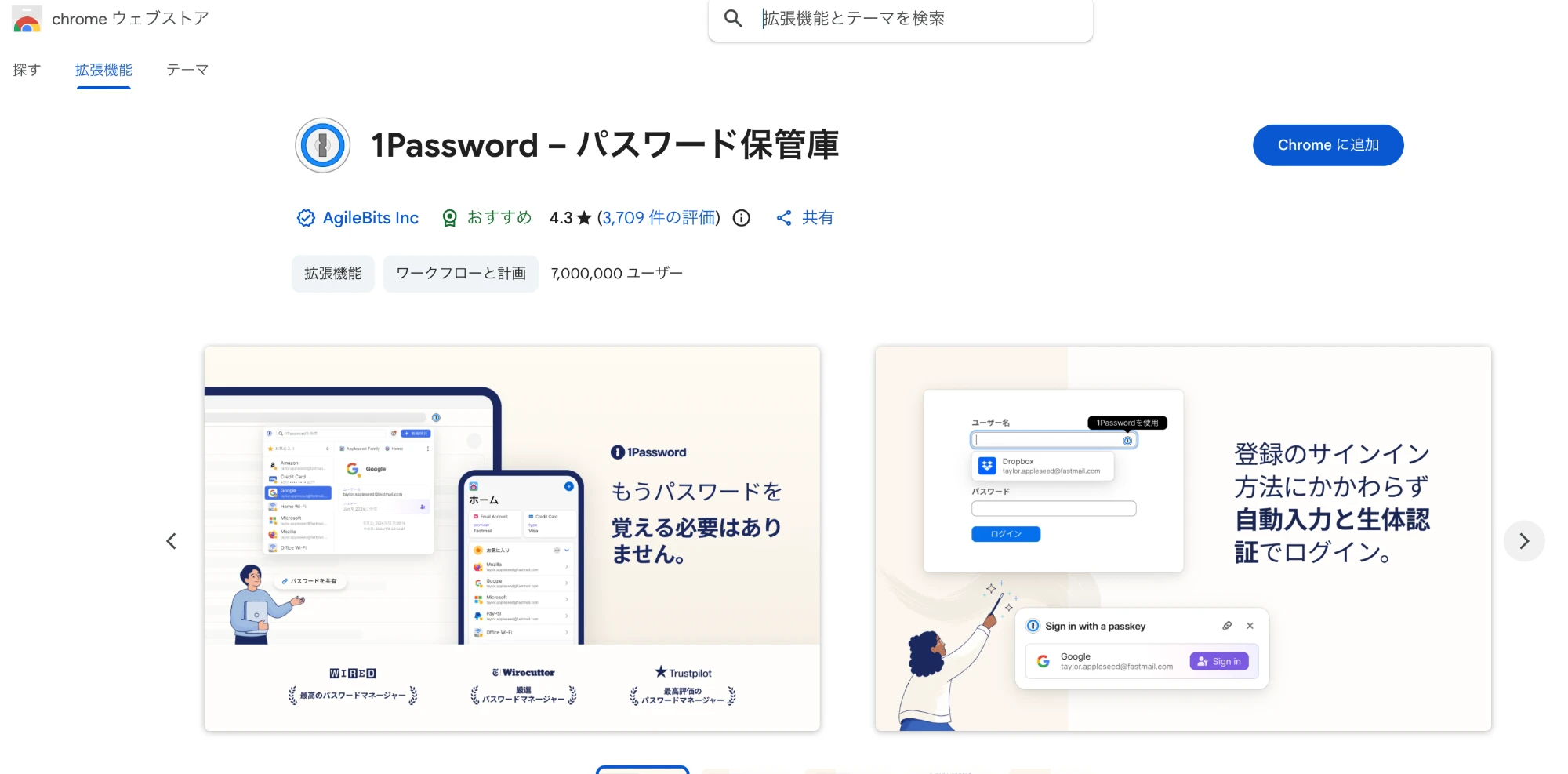
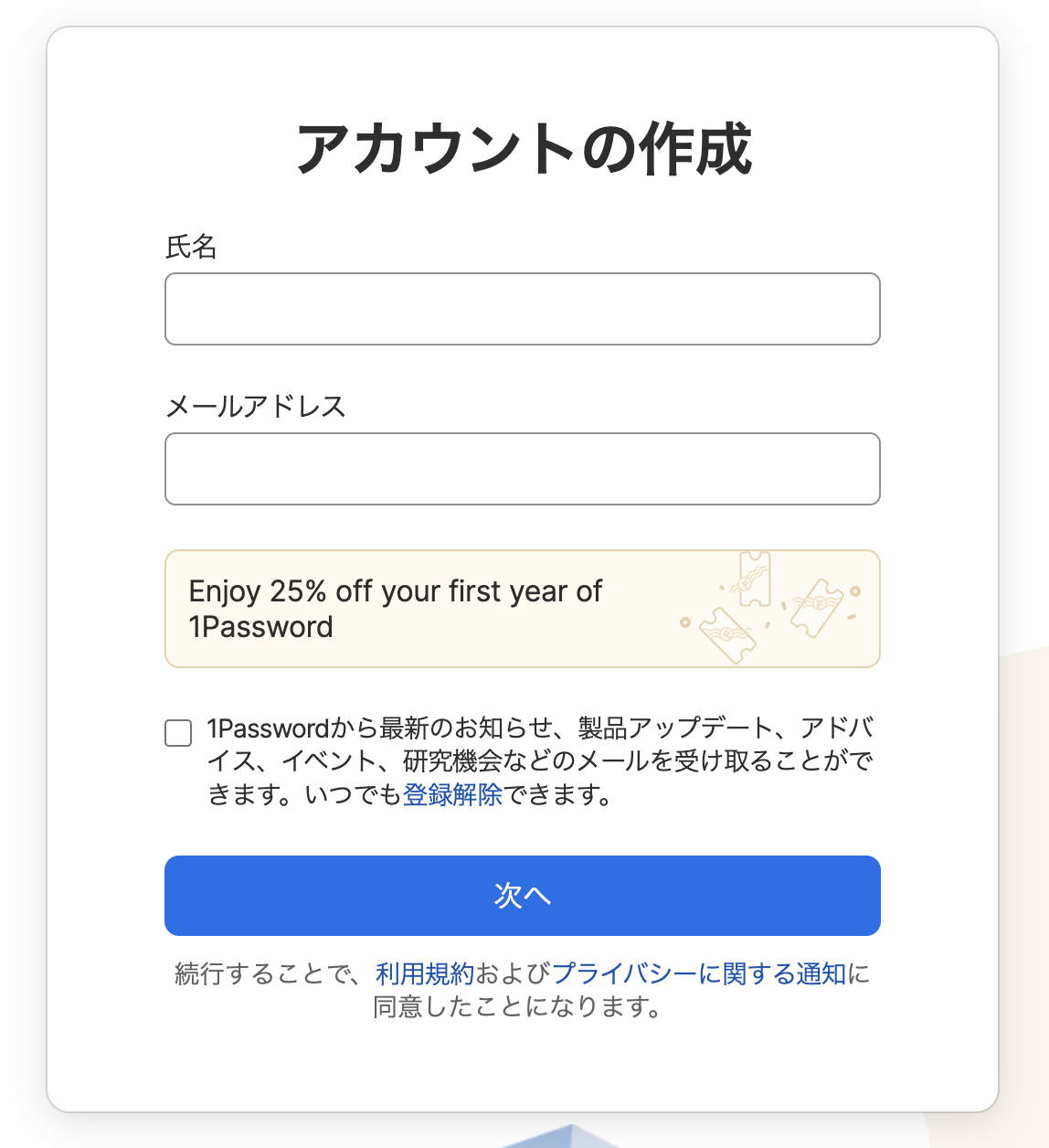
拡張機能を入れたら、名前とメールアドレスを入れて、メールに届いたコードを入れます。
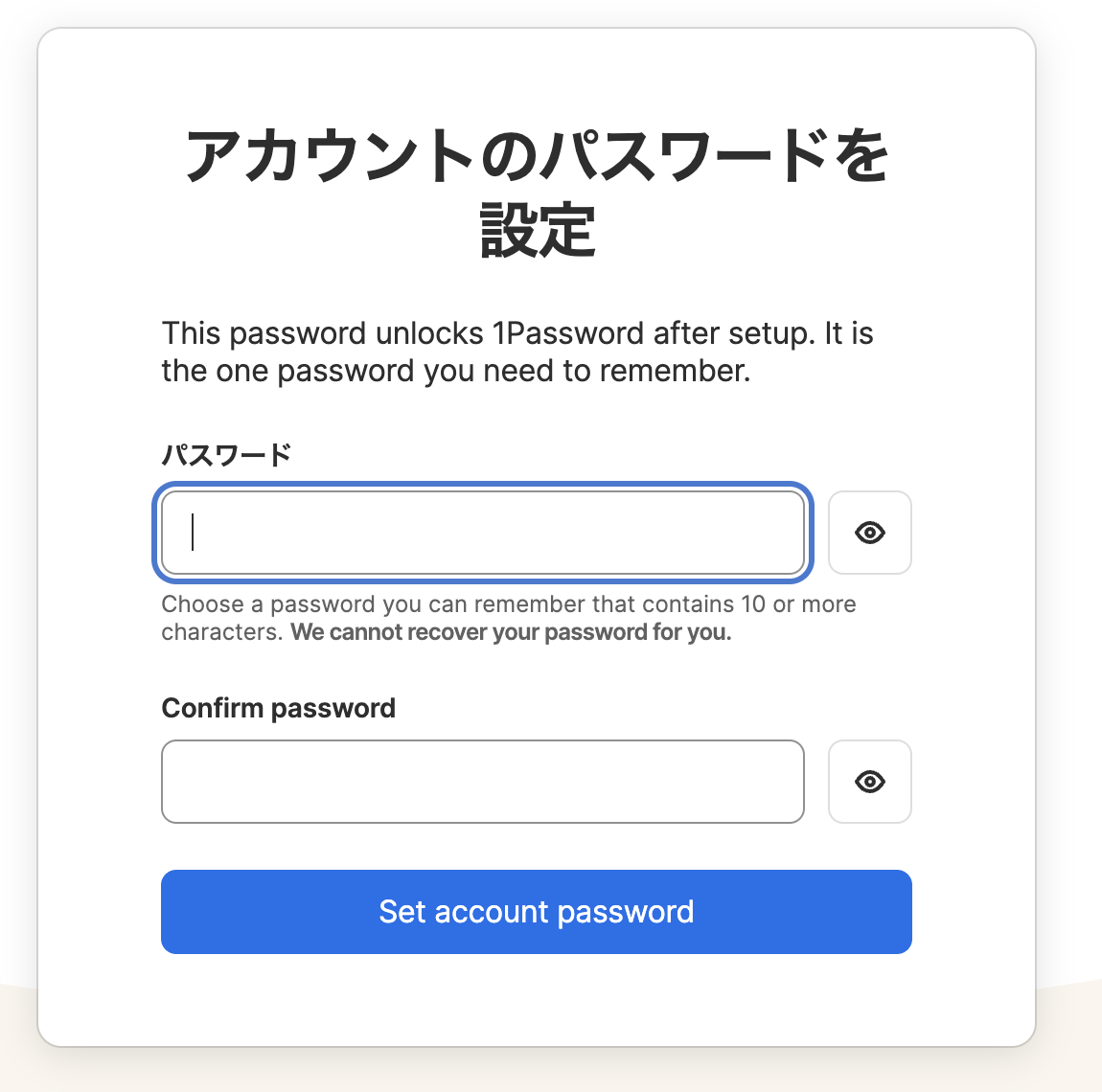
次に、マスターパスワードを決めます。自分で決めて頭で覚える、ただ1つのパスワードです。
これから先は、このパスワードを1つ覚えるだけです。そのかわり、絶対に漏らさない、忘れない、十分に長いものにします。
ちなみに自分は、一度決めたあとで「この先何年も使うことになりそうやな」と思って、もっと長くして変え直しました。
そのあと、1PasswordがSecret Keyを作ってくれます。
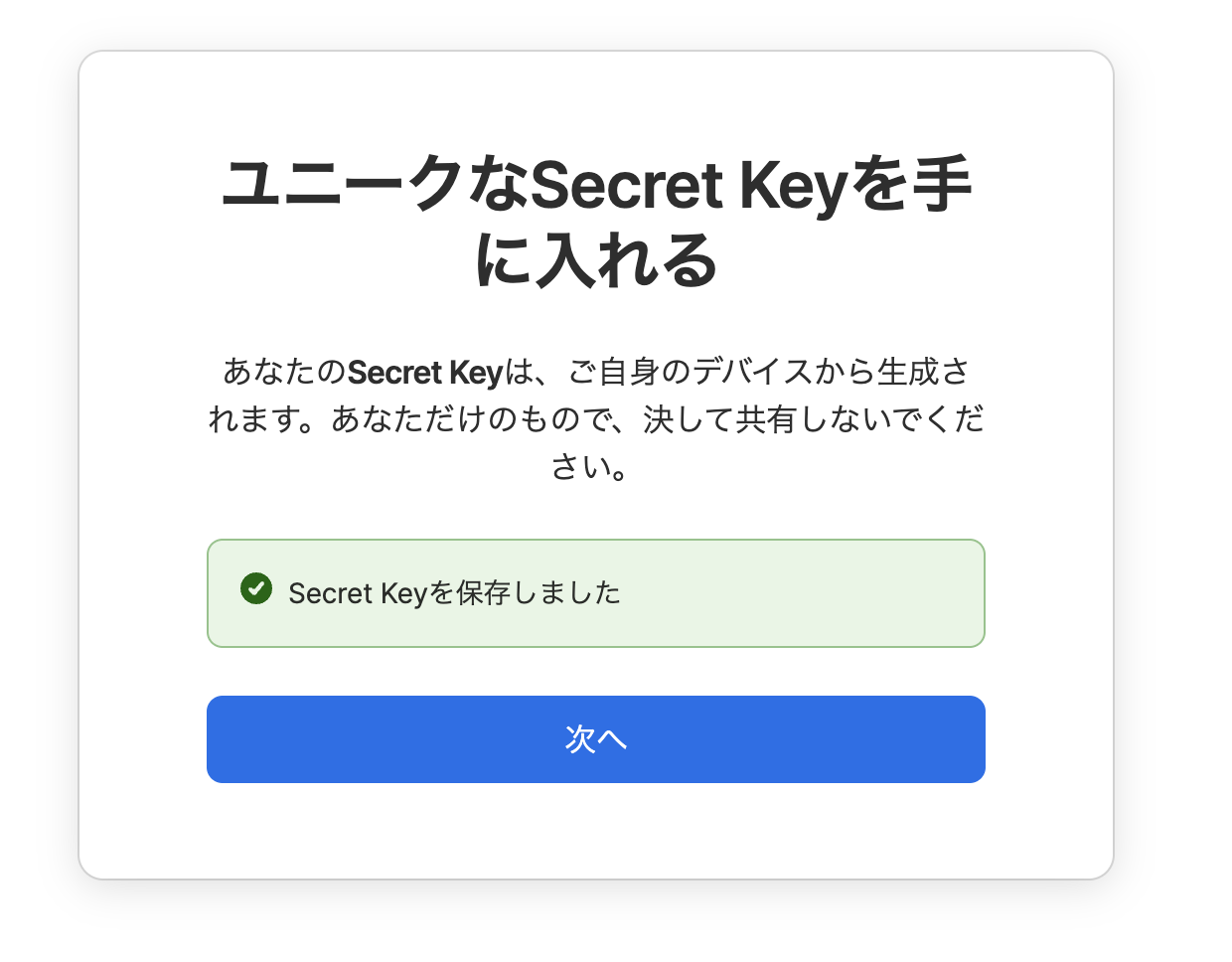
Secret Keyは、新しい端末で1Passwordを開くときに、マスターパスワードと一緒に使う鍵です。自分で覚える必要はありません。
そのかわり、Emergency Kit(緊急キット)というPDFを保存するように案内されます。Secret Keyと、登録したメールアドレスなどが1枚にまとまったものです。
Secret Keyは1Passwordの会社も控えを持っていないので、なくすと新しい端末でのサインインに困ります。Emergency Kitは必ず保存して、印刷しておきます。
その次に、支払い方法の画面が出ます。
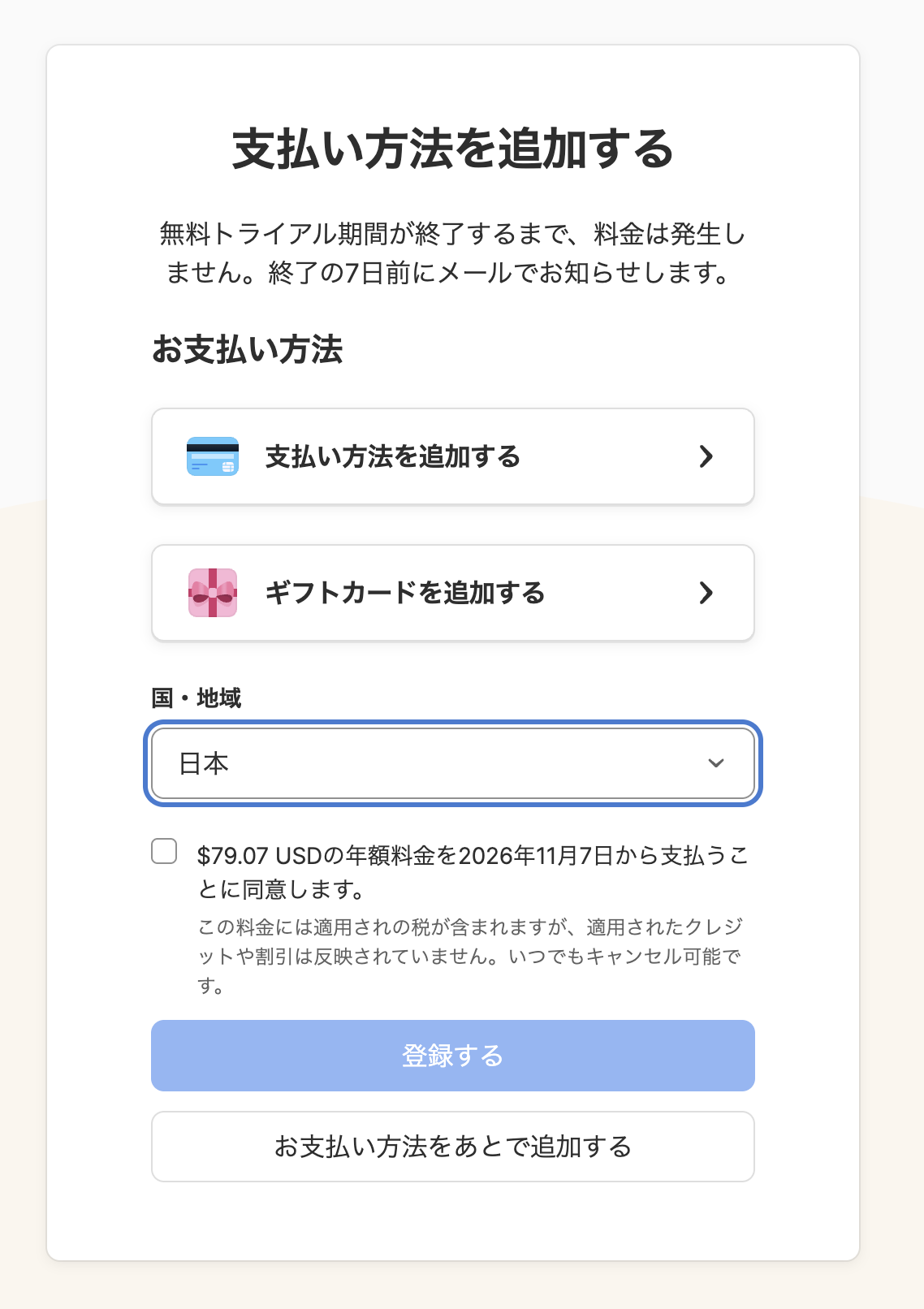
「79.07ドルの年額料金を2026年11月7日から支払う」と書いてあって、一瞬あれ?となりました。
これは、通常の71.88ドルに消費税10%を足した金額です。画面の小さい字に「割引は反映されていません」と書いてあります。1年目の割引が効けば、税込みで約59ドルになるはずです。
無料体験のあいだは、「お支払い方法をあとで追加する」で先に進めます。
そのあと、家族を招待する画面が出ます。
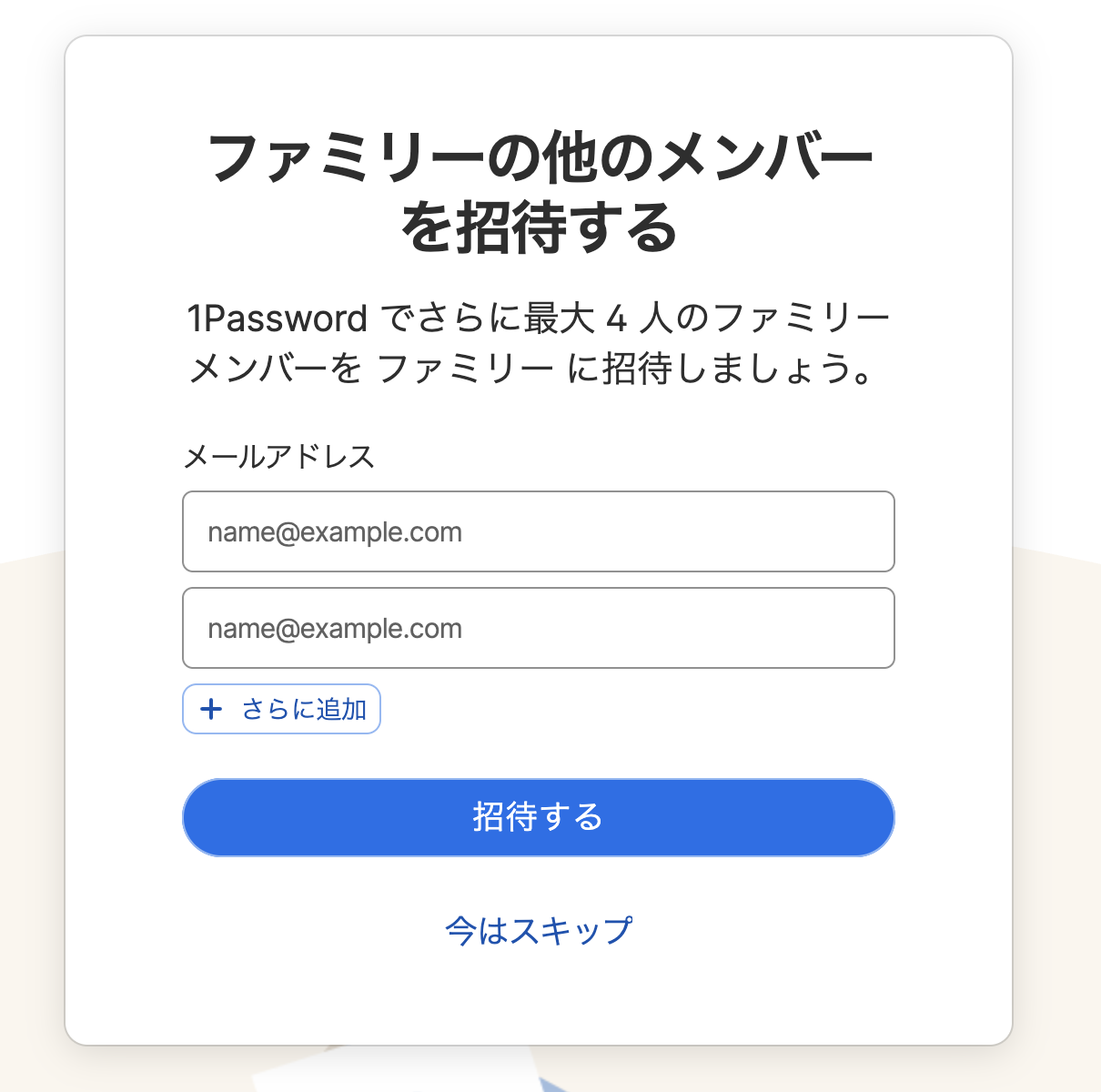
家族の招待は、いったん「今はスキップ」にしました。
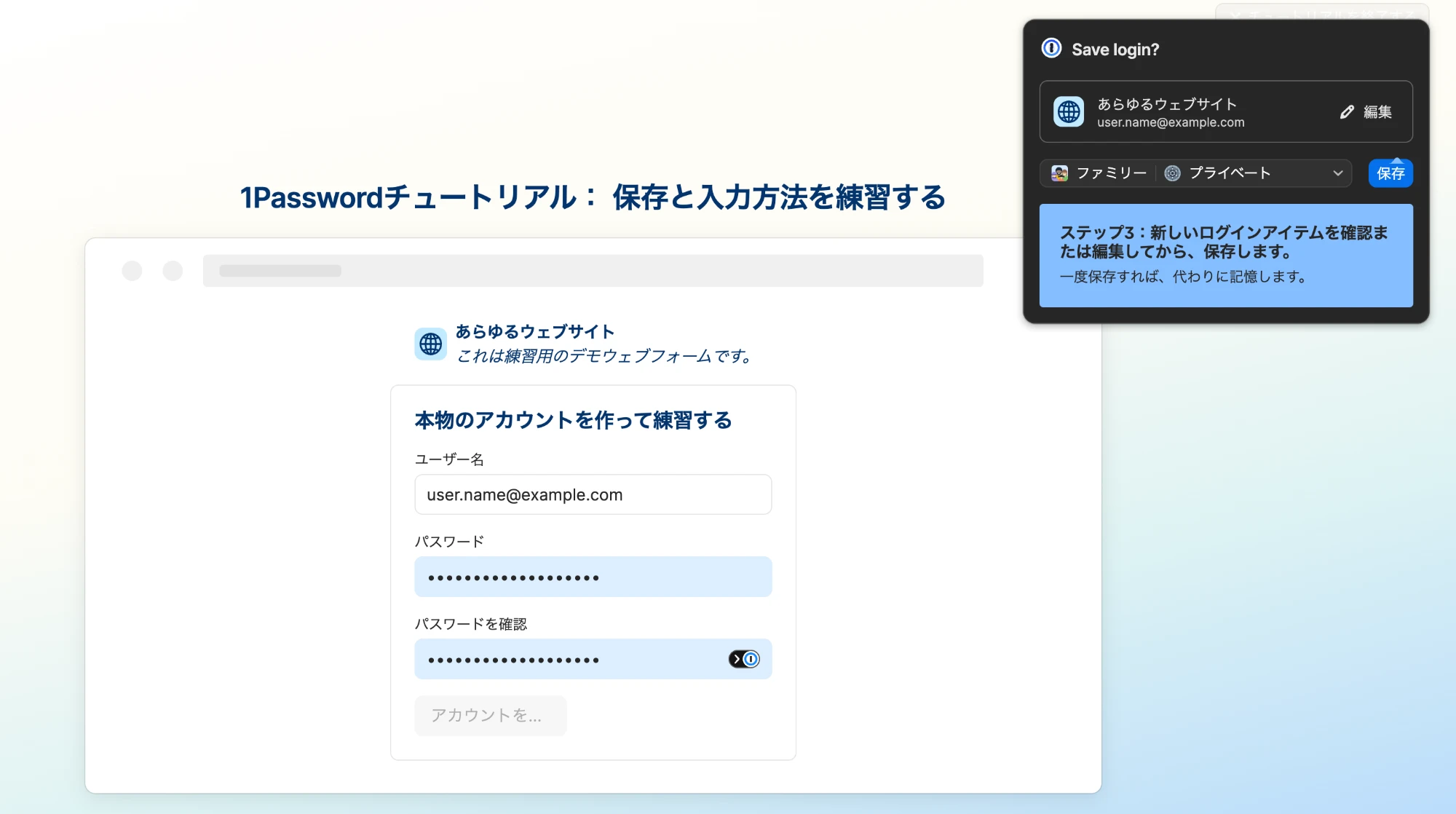
練習用の画面では、パスワードを1Passwordに作らせて、保存して、自動で入力するところまで試せます。ここで使い方がだいたい分かりました。
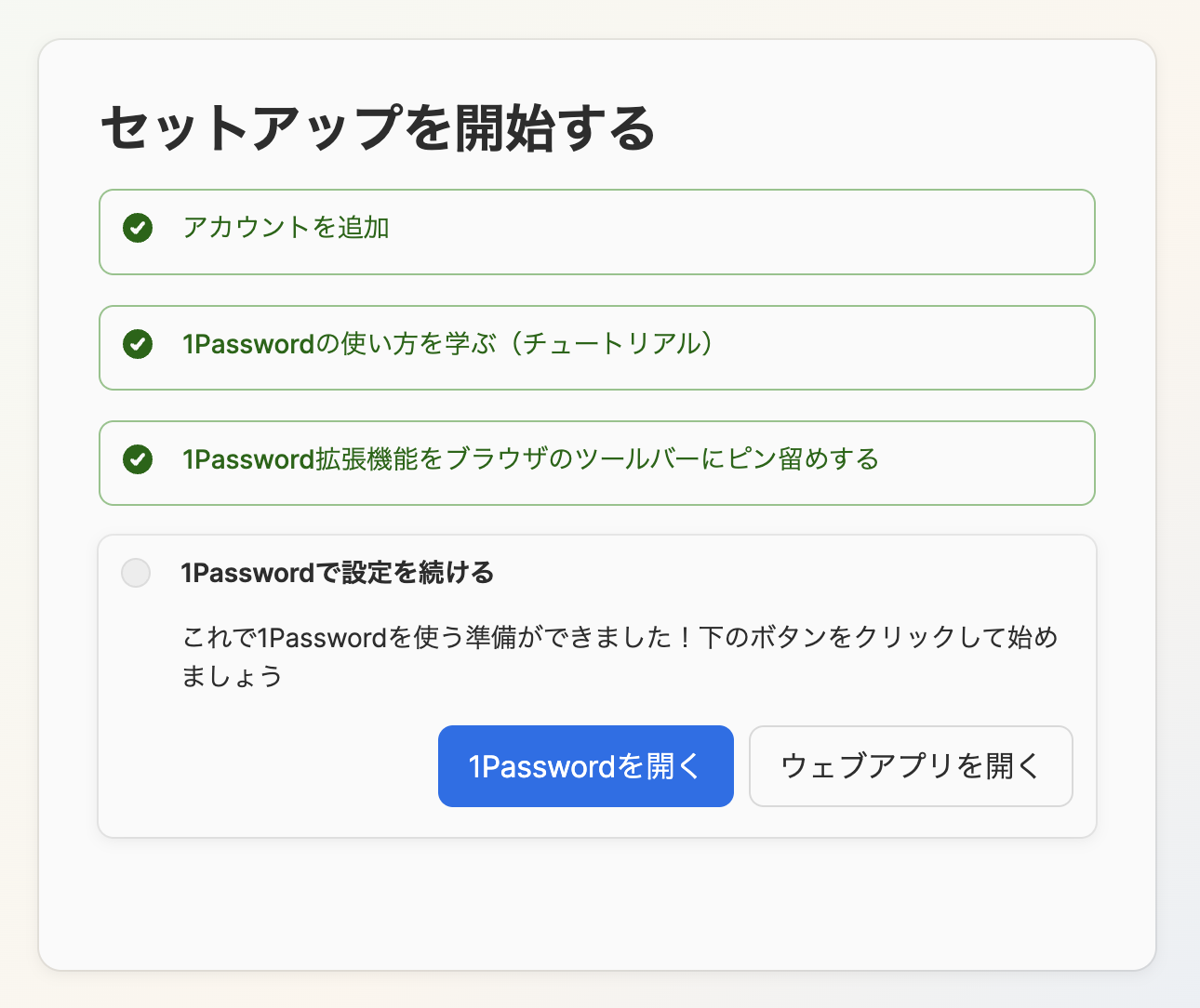
そのあと、Macの1Passwordアプリを入れて、アカウントとつなぎます。
最後に、復元コードも作っておきます。マスターパスワードを忘れたときに、作り直すためのコードです。申し込みの途中では出てこないので、自分で作りに行きます。
- ブラウザで1Password.comにサインインする
- 右上の自分の名前を押して、「アカウントを管理」を選ぶ
- 「復元コードを設定」を押して、画面の案内どおりに作る
- 出てきた復元コードを控えて、Emergency Kitと一緒にしまう
ここまでで、導入はおおかた終わりです。
あとは、Chromeに保存してあったパスワードを1Passwordに取り込んだり、Chromeで1Passwordが自動で使われるように設定したり、細かい作業が続きます(6章で書きます)。
5. 覚えるのは1つだけ
最初は、こう考えていました。
- GoogleとApple IDは、自分で覚えられる強いパスワードにする
- 1Passwordのマスターパスワードも、自分で覚える
- それ以外は、1Passwordに作らせる
でも、途中で考え直しました。
自分で覚えるのは、マスターパスワード1つだけにしました。GoogleもApple IDも、1Passwordに作らせたランダムなパスワードです。
覚えるものが増えるほど、似たようなパスワードになりがちです。だったら、1つだけ本気で決めたほうがいい、という考えです。
マスターパスワードは何文字にするか
ここも、けっこう調べました。
調べて分かったのは、こういうことです。
- ランダムな14文字以上なら、総当たりで破るのはかなり難しいらしい
- ただし、自分で覚えるパスワードはランダムではない
- 破る側は、流出したパスワードの一覧や、言葉の辞書と「先頭を大文字」「最後に!」のような人間のクセから先に試す
- なので、大事なのは長さと、読まれにくさの両方。「意味のつながらない言葉の並び」と「ほかで使っていないこと」
大文字や記号を1つ足すより、関係のない言葉(単語)を1つ足すほうが良いそうです。最後に「!!」を付けるのは、破る側が真っ先に試す形らしいです。
自分のマスターパスワードは、AIがさらに進む先のことも考えて、20文字以上にしてみました。絶対に安全というラインではなく、覚えやすさとのバランスで決めた自分なりの目安です。
1Passwordには、マスターパスワードとは別にSecret Keyがあるので、それが追加の守りになります。ただ、ログインしたままの端末を盗まれたり、偽の画面にだまされて入力したりすれば、Secret Keyがあっても防げません。マスターパスワードは、やっぱり厳重に扱います。
忘れたときの備え
覚えるのが1つだけということは、それを忘れたら全部開けなくなる、ということです。
備えは2つあります。
- Emergency Kit:マスターパスワードを手で書き込んで、家の決まった場所にしまう
- 復元コード:マスターパスワードを忘れたときに、作り直すためのコード
自分はマスターパスワードを一度変えたので、Emergency Kitを保存し直しました。復元コードも作りました。復元コードは、マスターパスワードを変えてもそのまま使えます。
Apple IDも覚えないので、新しいiPhoneの初期設定では困ります。そのときは、Macの1Passwordを見ながら入力します。端末が全部なくなっても、Emergency Kitがあれば、ほかのパソコンから1Password.comにサインインできます。1Password自体に2段階認証を付けている場合は、その確認も要ります。
もう1つ気をつけたいのが、メールです。1Passwordを復旧するときは、登録したメールで本人確認をします。そのメールがGmailで、Gmailのパスワードを1Passwordの中に入れていると、両方いっぺんに開けなくなったときに堂々めぐりになります。
なので、次の2つはやっておきます。
- Emergency Kitと復元コードは、1Passwordの中だけでなく、紙でも持っておく
- Gmailの再設定用の電話番号が、今使っている番号になっているか確かめる
6. 入れたあとにやったこと
パスワードを取り込んだら、2つずつになった
Chromeに保存してあったパスワードを、1Passwordに取り込みました。iPhoneに保存してある分は、まだです。
自分はGoogleアカウントを2つ持っていて、それぞれのChromeに保存してあった分を両方取り込みました。同じサイトを両方のアカウントで保存していたので、2つずつ並ぶことになりました。1Passwordには重複をまとめる機能があるはずなのですが、自分の画面には出てきませんでした。
どちらを消していいか確かめたいので、一気には消していません。大事なサイトから、ログインできるほうを残して片付けています。
Chromeの保存を止めた
Chromeの「パスワードを保存しますか?」を止めて、1Passwordだけにしました。
Googleパスワードマネージャーに保存してあった分は、まだ消していません。取り込み漏れがあったときの控えです。無料体験が終わる11月7日あたりで、1Passwordを続けると決めたら消すつもりです。
練習がてら、Amazonにパスキーを作った
いきなりGoogleやAppleを触るのは怖いので、練習がてら、Amazonで試してみました。まずはパスキーを作りました。パスキーは、パスワードの代わりに、指紋や顔でログインする仕組みです。
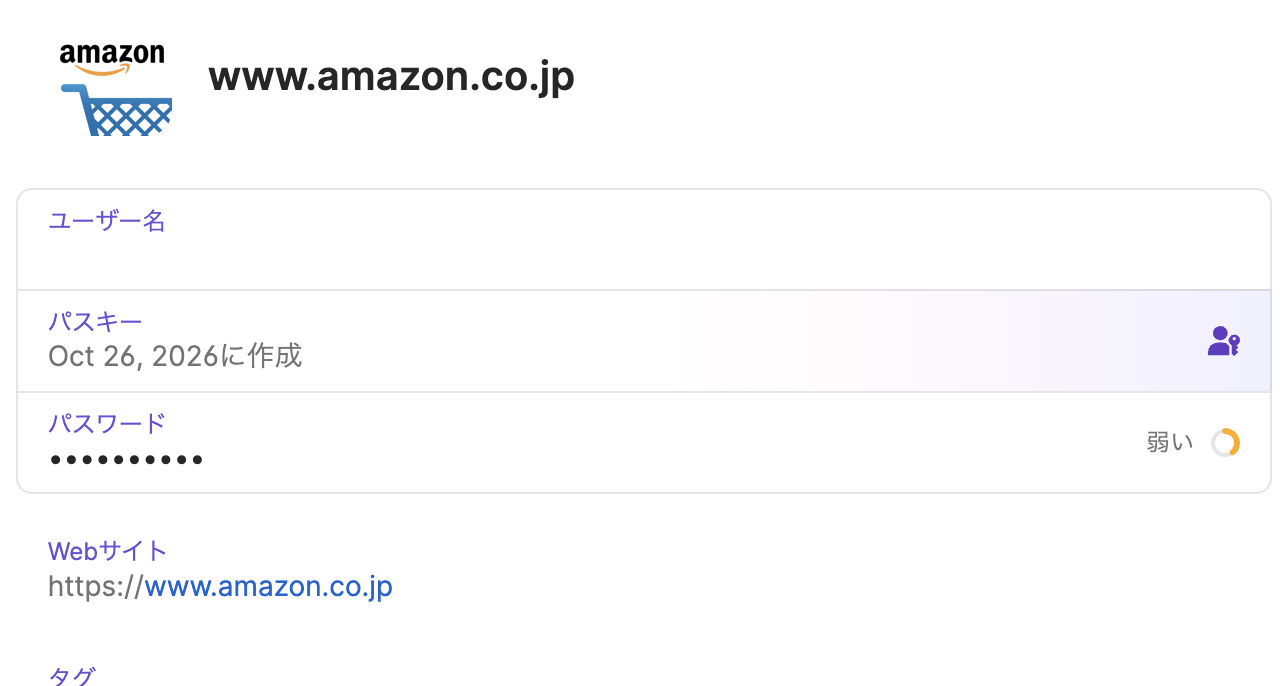
ところが、パスワードの横に「弱い」と出ています。
パスキーを作っても、Amazonはパスワードでもログインできます。弱いパスワードが残っていたら、そこから入られるかもしれません。なので、これも練習がてら、パスワードを1Passwordに作らせたものに変えてみました。
これからやること
まだ終わっていないのは、この3つです。
- GoogleとApple IDのパスワードを変える:先に守ると決めたのに、まだ変えていません。Googleアカウントは2つあるので、2つともです
- iPhoneに1Passwordを入れる:今はMacとChromeだけで使っています
- 家族に1Passwordを使ってもらう:Familiesにしたのは、このためです
まとめ
- きっかけは、ふるさとチョイスの流出メール。少しずつ変えただけのパスワードを使い回していた
- 先に守るのは、GoogleとApple。メールを取られると、ほかのサイトも再設定される
- 無料のAppleではなく1Passwordにしたのは、家族のため
- 申し込みは公式サイトから。1年目の割引は年払いだけで、App Store経由だと付かない
- 覚えるのはマスターパスワード1つだけ。Emergency Kitと復元コードは紙でも持っておく
- GoogleとApple IDのパスワード変更、iPhoneへの導入、家族への導入はこれから
1Passwordは、導入と設定がちょっと面倒です。取り込みや重複の整理まで入れると、思ったより時間がかかりました。
ただ、ちょっと使ってみた感じでは、なかなか使いやすそうです。
やってみたい人は、14日間の無料期間があるので、できるだけ早く試してみるのがいいと思います。
家族に使ってもらう話と、物理キーまではやらない理由は、そのうち記事にします。
出典
- ふるさとチョイス、不正アクセスで445万件漏えい 寄附控除試算額も(Impress Watch)
- ソースネクストで2251万件超の情報流出(@IT)
- 個人と家族向けパスワードマネージャーの料金(1Password公式)
- Generate and use recovery codes(1Password公式サポート)
- Change your 1Password account password(1Password公式サポート)
料金や画面は2026年10月時点のものです。