楽天証券のパスキーを1Passwordに移した|メイン口座の守り方を設計。入口は1Password、取引パスワードは頭の中
証券口座・道具楽天証券は、自分のメイン口座です。
1Passwordの案内どおりにMacの設定を1つ変えたら、楽天証券にパスキーでログインできなくなりました。

1Passwordは設定にクセがあるかもだけど、使ったらかなり便利やで。
メイン口座なので、ここでどう守るかの設計を考え直しました。この記事では、その設計と、実際の画面での手順を書きます。
この記事は、1Password導入記録の3本目です。楽天銀行とGoogleのパスワードを変えた話は、こちらに書いています。
この記事の目次
- 結論:メイン口座をどう守るか
- 前提:自分の作業環境
- Macの設定ひとつで、楽天証券に入れなくなった
- 先に、18年前のパスワードを変えた
- パスキーを1Passwordに作り直した
- 入口は1Passwordだけにした
- それでも破られたらどうなるか
- もっとセキュリティを上げたい人へ:取引の一時停止
- まとめ
1. 結論:メイン口座をどう守るか
手を動かす前に、どう守るかの設計だけはしっかり考えました。
決めたのは、この5つです。
| どうしたか | |
|---|---|
| ログイン方法 | パスキー。1Passwordにだけ紐づけた |
| ログインパスワード | 念のため、最大の16桁に変えた。1Passwordに保存 |
| ログインの知らせ | Gmailに届く |
| 取引パスワード | 自分の頭の中 |
| 注文通知設定 | すべての商品で通知する |
1Passwordにかなり頼っている設計です。そのかわり、入口はかなり狭くなりました。
取引パスワード(楽天証券での正式な呼び方は「取引暗証番号」)だけは1Passwordに入れず、自分の頭の中に残しています。ログイン情報と取引パスワードを同じ場所に置かないことで、守りを分けたつもりです。
入口は1Passwordで狭くして、最後の砦は頭の中に置く。
あえて、やらなかったこともあります。
| やらなかったこと | 理由 |
|---|---|
| 物理キーの導入 | 便利さが落ちるから |
| 取引の一時停止 | 自分の運用に合わないから |
2. 前提:自分の作業環境
自分の作業環境はこうです。
- パソコンはMac、ブラウザはChrome、スマホはiPhone
- パスワードは1Passwordで管理しています。楽天銀行とGoogleは、前回までに済ませています
- 楽天証券は、メインで使っている証券口座です
- 楽天証券は、MacのChromeから操作しました
- 作業したのは、2026年10月30日です
自分はセキュリティの専門家ではありません。調べながら、1つずつやっている記録です。
3. Macの設定ひとつで、楽天証券に入れなくなった
1Passwordの公式サイトに、Macで使うときの設定が書いてあります。
「システム設定」→「一般」→「自動入力とパスワード」を開くと、「自動入力の取得元」という項目があります。ここで、Macに最初から入っている、AppleのパスワードアプリをOFFにして、1PasswordをONにする、という案内です。
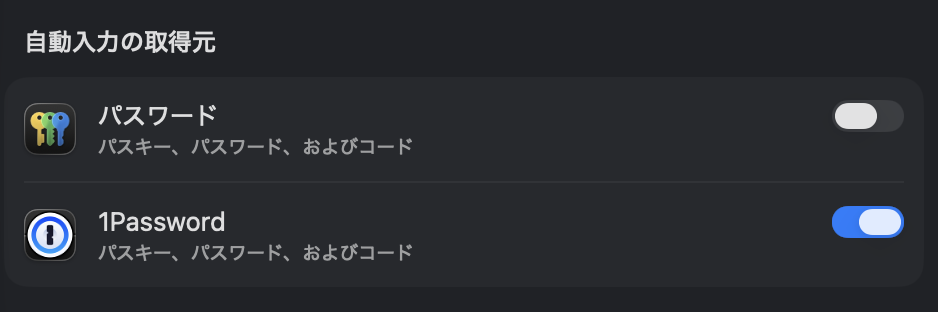
そのとおりにしました。
そうしたら、楽天証券にパスキーでログインできなくなりました。
楽天証券のパスキーは、1PasswordではなくAppleのパスワードアプリのほうに保存されていたからです。取得元をOFFにしたので、Macがそのパスキーを出してこなくなりました。
AppleのパスワードアプリをONに戻したら、普通にログインできました。
ここで気づきました。楽天証券の鍵が、1PasswordとAppleのパスワードアプリの2か所に分かれています。どうせなら1か所にまとめよう、と思いました。
パスキー端末をなくしたら、どうやって入るのか
その前に、気になったことがあります。パスキーをなくしたら、どうやってログインするのか。
調べてみると、登録した電話で本人確認をして、30分だけパスキーを止めてもらえば、IDとパスワードで入れます。手順は、楽天証券のページにまとまっています。
これなら、安心してパスキーを1個にできます。
まず、Appleのパスキーを楽天証券から削除
1か所にまとめるために、まず楽天証券に登録されていたAppleのパスワードアプリのパスキーを消しました。
消そうとすると、電話での本人確認になりました。登録している電話から、フリーダイヤルにかけます。
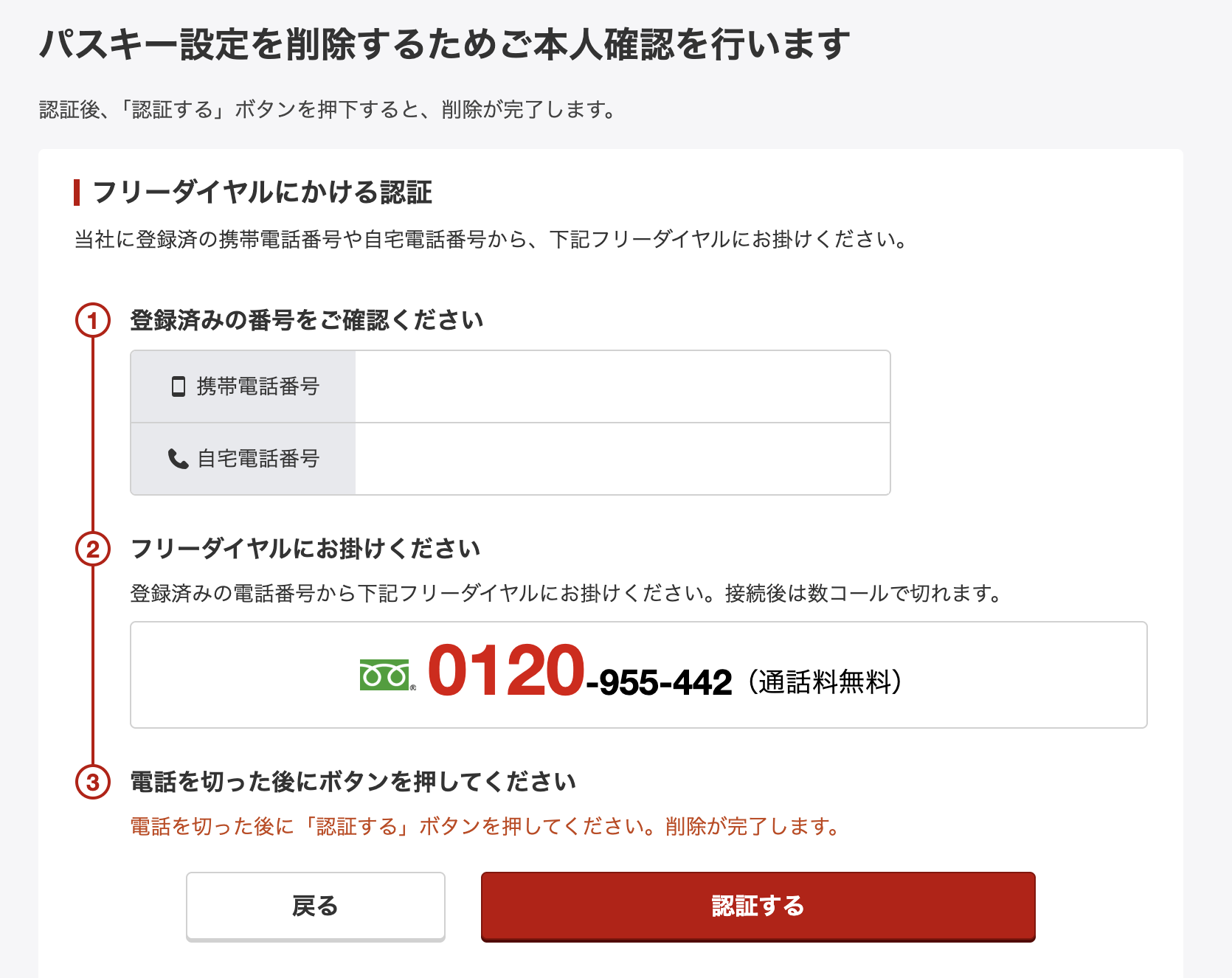
電話番号は消しています。
かけると数コールで切れます。切ったあとに「認証する」を押すと、削除が終わります。
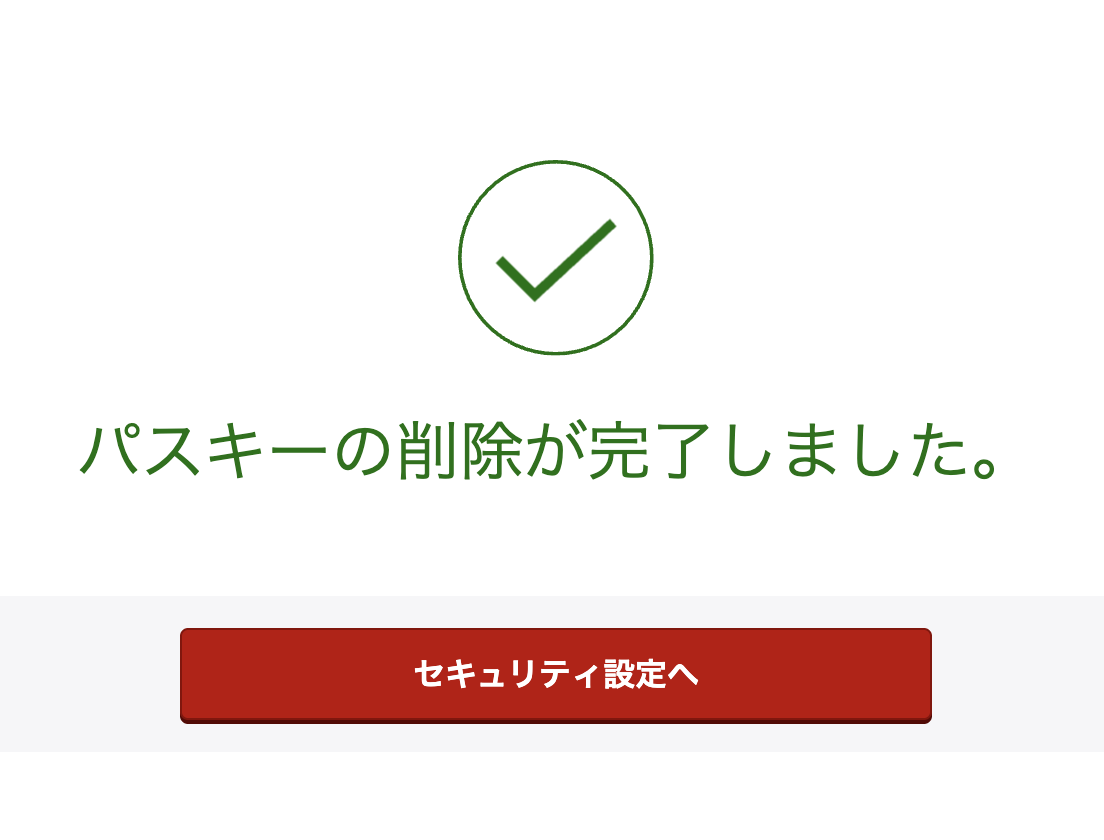
これで、古いパスキーは使えなくなりました。
4. 先に、18年前のパスワードを変えた
パスキーを作ると、パスワードは変更できない状態になります。なので、作り直す前に、先にログインパスワードを変えました。

最終更新日:2008/02/04。 見なかったことにしよう。
自分の資産は、ほぼ楽天証券に置いています。その口座のパスワードが、18年以上変わってませんでした。
一応はパスキーを設定していたので、ひとまず大丈夫ではありました。
1Passwordの提案は、長すぎてはじかれた
1Passwordが作ったパスワードを入れたら、これです。

楽天証券のログインパスワードは、半角8〜16桁、文字種2種以上です。1Passwordは20文字くらいで作るので、長すぎました。
1Passwordのアプリで、長さを16にして作り直しました。楽天証券で使える、いちばん長いパスワードです。
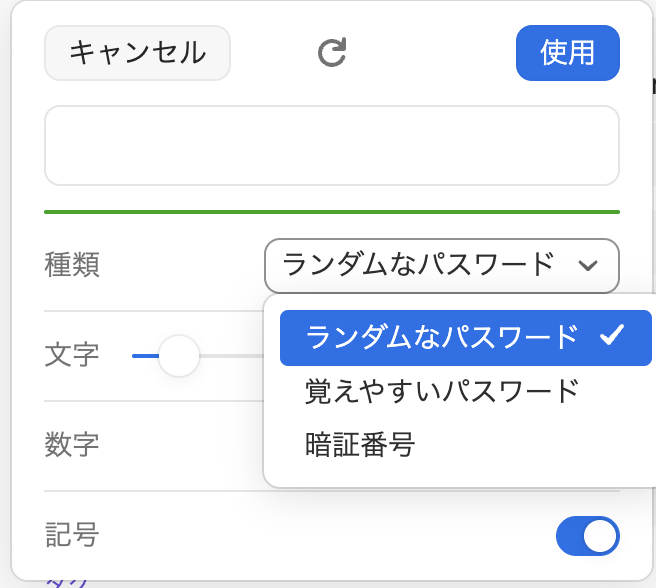
作ったパスワードは消しています。
1Passwordは、このように完全にランダムなパスワードや、暗証番号も自動で考えてくれます。桁数も記号も自由に設定できます。
新しいパスワードは、先に1Passwordに保存してから、楽天証券の画面に貼り付けました。
16桁のでたらめな文字は、自分では覚えられません。楽天証券のほうを先に変えて、1Passwordへの保存を忘れると、新しいパスワードがどこにも残らず、ログインできなくなります。
ここだけは慎重にやらないと、とんでもないことになります。
これで、自分はもう楽天証券のログインパスワードを覚えていません。1Passwordの中にしかありません。
5. パスキーを1Passwordに作り直した
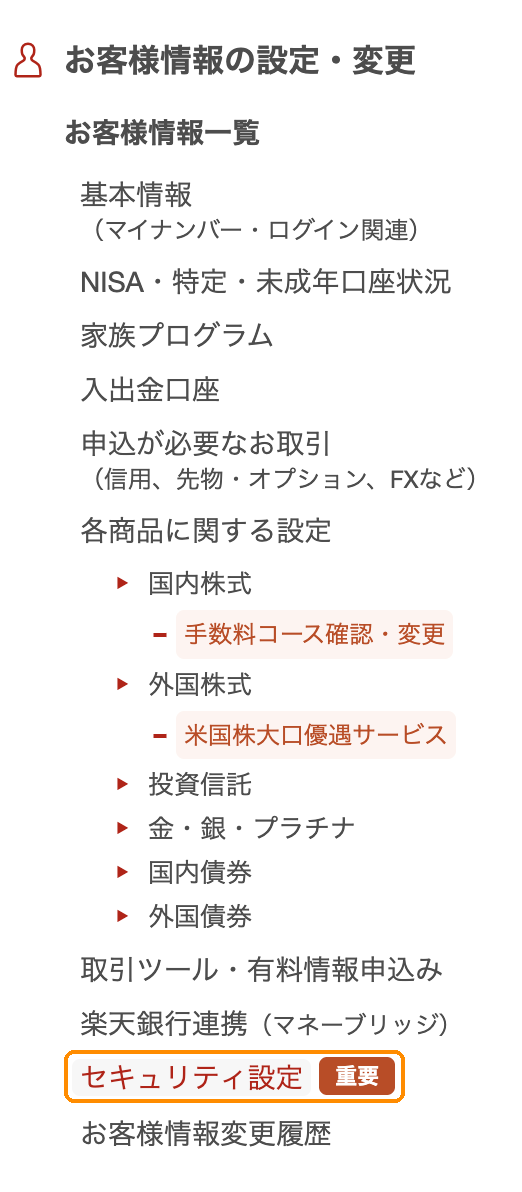
パスキーは、「お客様情報の設定・変更」の中の「セキュリティ設定」から作ります。
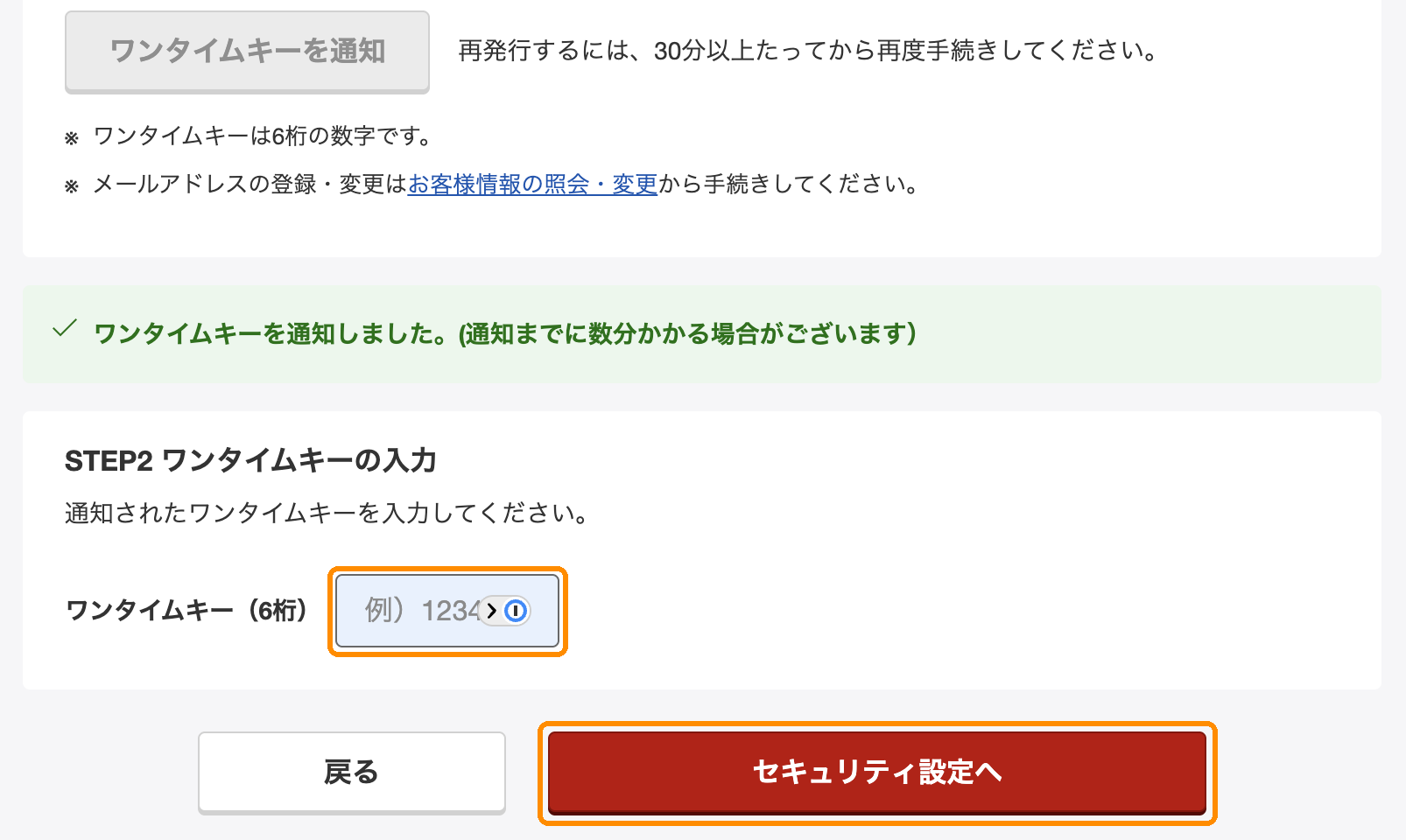
セキュリティ設定に入る前に、メールで6桁のワンタイムキーが届きます。
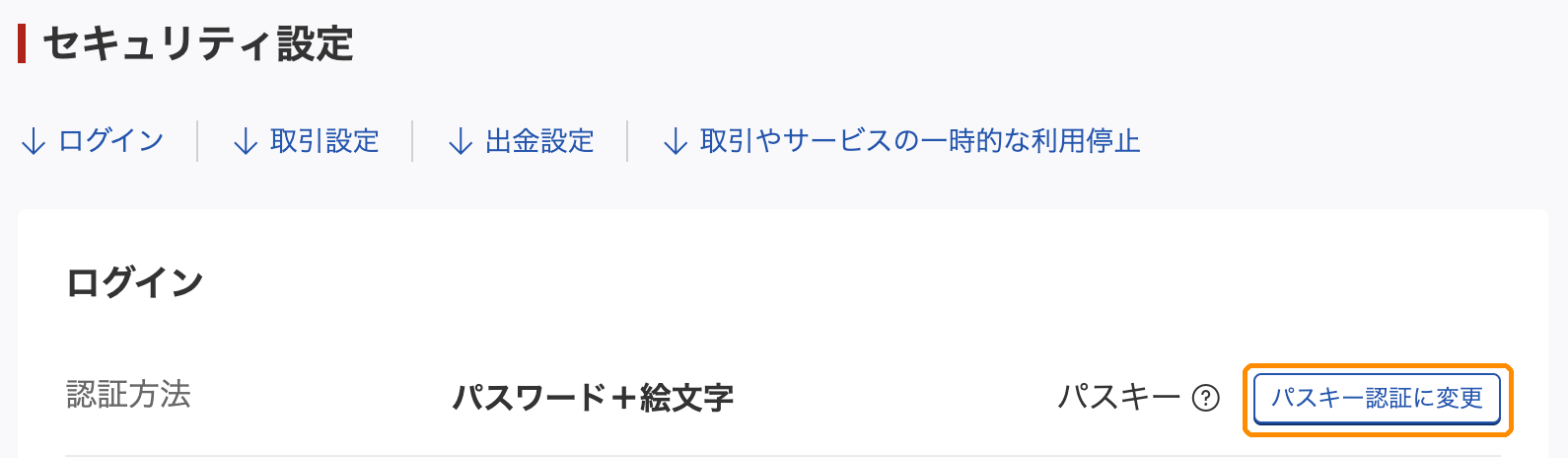
パスキーがない状態だと、ログインの認証方法は「パスワード+絵文字」に戻っていました。ここで「パスキー認証に変更」を押します。
楽天証券の案内は「iCloudキーチェーンを」
押すと、こんな案内が出ます。
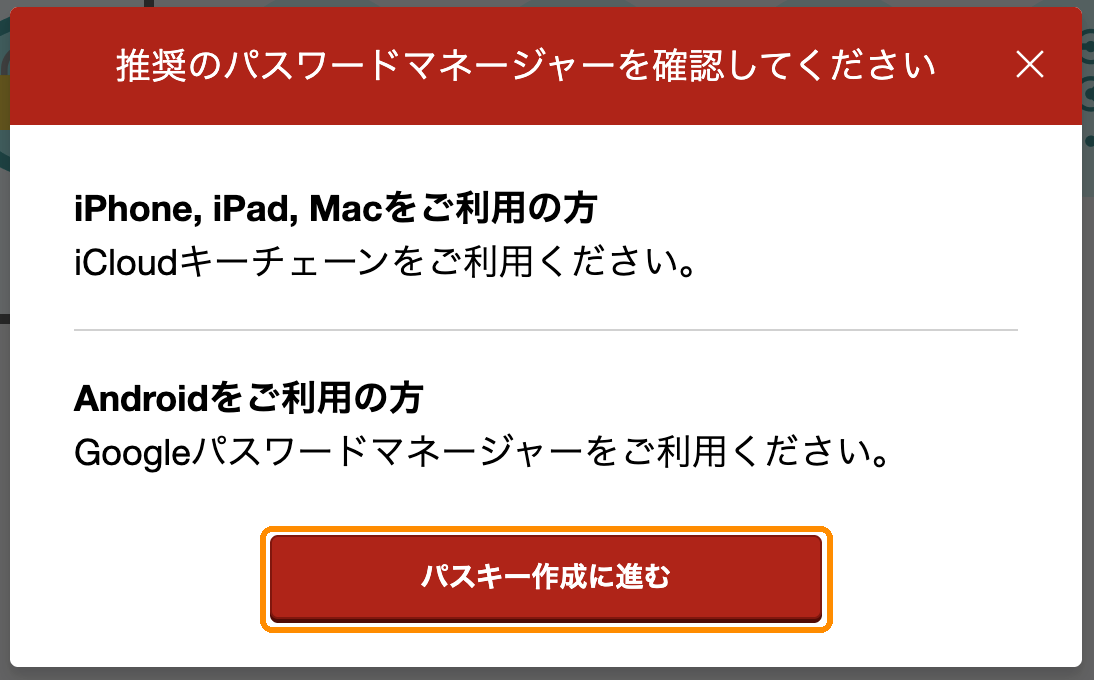
Macの人はiCloudキーチェーン、Androidの人はGoogleパスワードマネージャー。1Passwordは出てきません。
かまわず「パスキー作成に進む」を押しました。
1Passwordが入っていると、1Passwordの保存の画面が出ます。
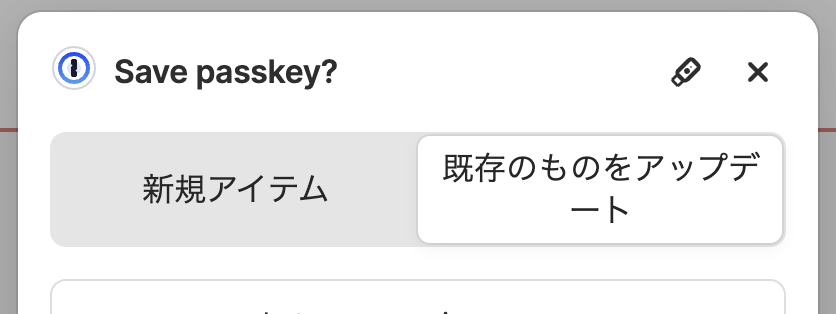
最初から「既存のものをアップデート」が選ばれていました。そのまま保存すると、さっきパスワードを入れた「楽天証券」の項目に、パスキーも一緒に入ります。
そのあと、Macの本人確認が出ます。Touch IDか、Macのパスワードで通します。
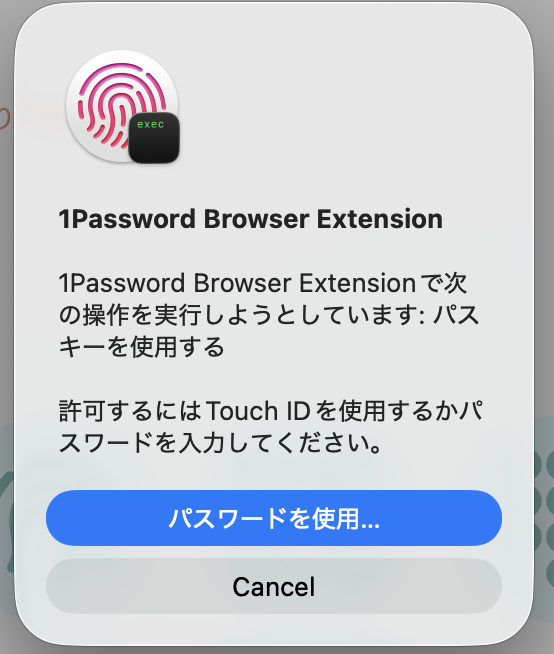
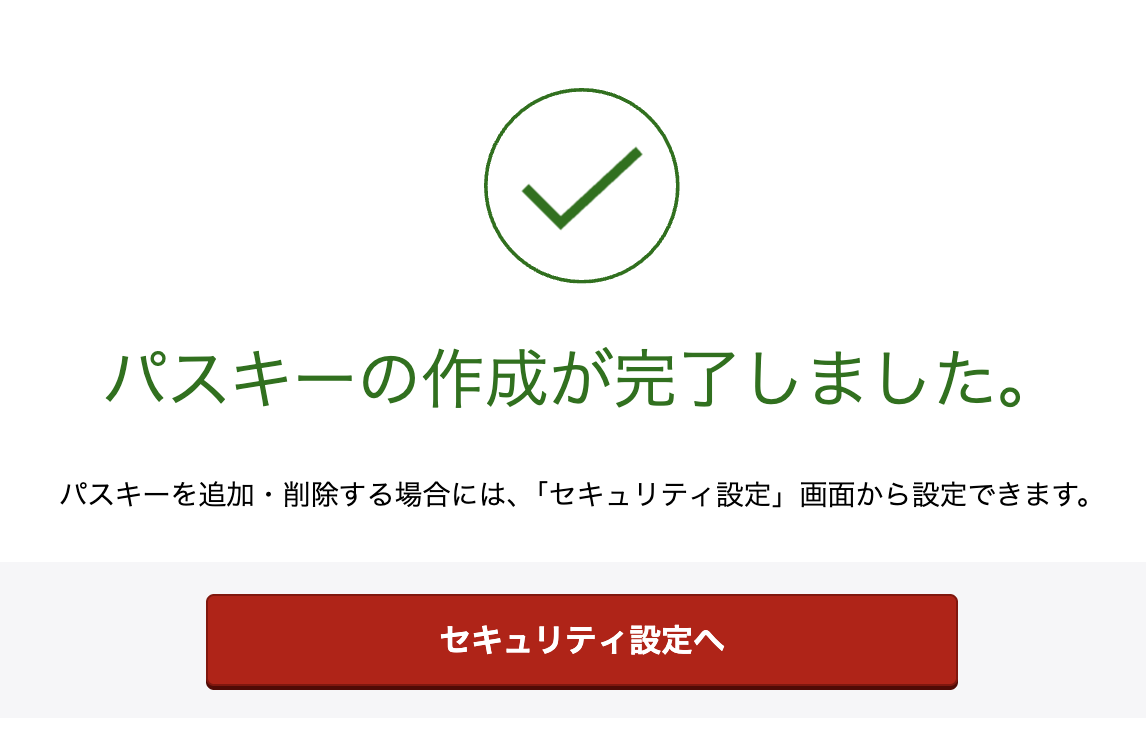
できました。楽天証券の案内にはありませんでしたが、1Passwordでも作れます。
楽天証券側では「その他のパスワードマネージャー」
セキュリティ設定に戻ると、こうなっていました。
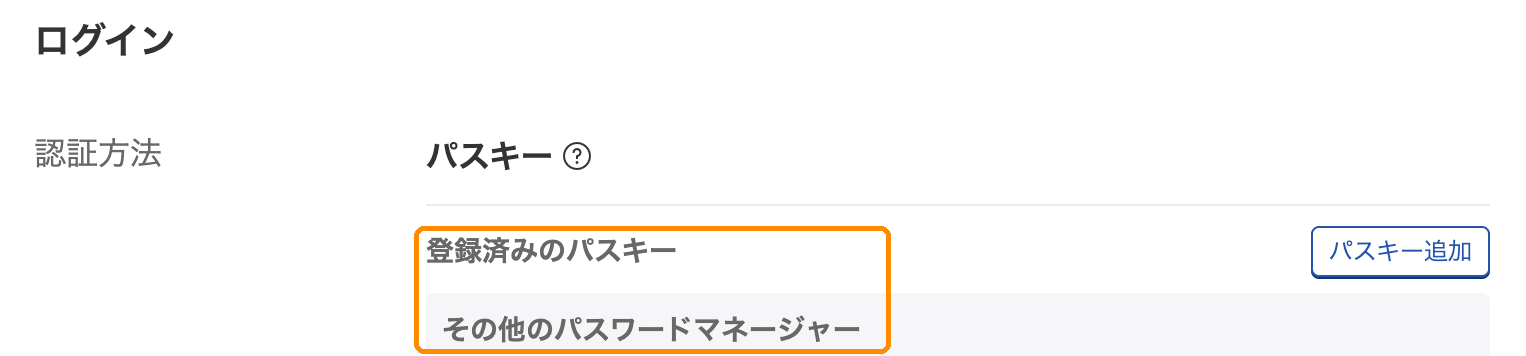
認証方法は「パスキー」。登録済みのパスキーは「その他のパスワードマネージャー」です。1Passwordという名前は出ません。
最後に、一度ログアウトして、1Passwordのパスキーで入り直しました。ちゃんと入れました。
6. 入口は1Passwordだけにした
Macに残っていた古いパスキーも消した
1つ、ややこしいところがあります。
楽天証券の側でパスキーを消しても、Appleのパスワードアプリの中には、古いパスキーが残っていました。
楽天証券ではもう使えないパスキーです。残しておくと、ログインのときに候補に出てきて、どっちがどっちか分からなくなります。なので、こちらも消しました。
楽天証券側のパスキーを消すのと、Appleのパスワードアプリで消すのは、別々の作業です。
消したあとで、Macの「自動入力の取得元」は、1Passwordの案内どおりAppleのパスワードアプリをOFFに戻しました。
OFFにしても、Appleに保存したパスワードやパスキーは消えません。候補に出てこなくなるだけです。
パスキーは2か所で持つこともできた
画面に「パスキー追加」のボタンがあるとおり、楽天証券はパスキーを複数登録できます。
Macにもパスキーを残して、1PasswordとAppleのパスワードアプリの2か所で持つこともできました。端末をなくしたときの備えにはなります。
でも、しませんでした。1Passwordだけで回せそうだったからです。
1Passwordは、MacにもiPhoneにも入れてあります。1台なくしても、もう1台から開けます。
鍵の置き場所が増えるほど、入口も増えます。なので、あえて入口を減らす運用にしました。
楽天証券に入る手段は、1Passwordに統一できました。
ただし、これは自分の使い方に合わせた判断です。入る手段を複数持っておきたい人は、パスキーを複数登録する方法もあります。
物理キーも使わなかった
もっと固くするなら、物理キーという手もあります。YubiKeyのような、USBに挿したり、スマホにかざしたりして使う小さな鍵です。
これは、やめました。
セキュリティの頑丈さと、利便性は、トレードオフです。物理キーにすると、ログインのたびにその鍵が手元に要ります。
複雑すぎるので、今回はやめました。
取引の一時停止もしていない
楽天証券には「取引やサービスの一時的な利用停止」という機能もあります。ログインや取引を、自分で止めておけるものです。
これも、していません。
投資信託の売却や、VYMの分配金の出金などがあり、自分のいまの運用と合わないからです。
もっとセキュリティを上げたい人に向けて、最後に紹介します。
7. それでも破られたらどうなるか
パスワードを盗まれたら
楽天証券のログインはパスキーにしてあるので、パスワードだけを盗まれても、すぐにはログインできません。
パスキーを止めるには、登録した電話番号からの連絡と、本人確認が要ります。電話や本人確認の情報まで取られない限り、簡単には入れない仕組みです。
1Passwordを破られたら
楽天証券のログインは、全部1Passwordの中です。1Passwordを破られたら、ログインはされます。
ただ、取引パスワードは1Passwordに入れていません。前から覚えているものを、そのまま使っています。頭の中にしかないので、1Passwordを破っても出てきません。
1Passwordを入れたときの記事では「覚えるのは1Passwordのマスターパスワード1つだけ」と書きました。あれはログイン用の話です。取引パスワードだけは、別に覚えています。
Googleも一緒に取られたら
ここで、Google(Gmail)も同時に取られると、少し危なくなります。
ログインの追加認証も、設定を変えるときのワンタイムキーも、メールで届きます。1Passwordとメールを両方押さえられると、楽天証券の設定を触られる道ができます。
楽天銀行のときと同じで、頼りはメールです。
Gmailも、前回の記事でパスワードを変えて、パスキーを設定しました。ただ、Googleのパスキーも1Passwordに入れているので、1Passwordが破られると、Googleも危なくなります。結局いちばん大事なのは、1Password自体を固く守ることです。
ログインがあれば、メールが来る
楽天証券は、ログインがあると登録したメールに知らせが来るようにしてあります。これは前からやっていました。
パスキーやパスワードは、入られないようにする守りです。ログインの知らせは、入られたら気づくための守りです。自分がログインしていない時間にメールが来たら、すぐ分かります。
注文があっても、メールが来る
注文の通知も見直しました。注文の受付、訂正、取消があると、メールで知らせてくれる設定です。
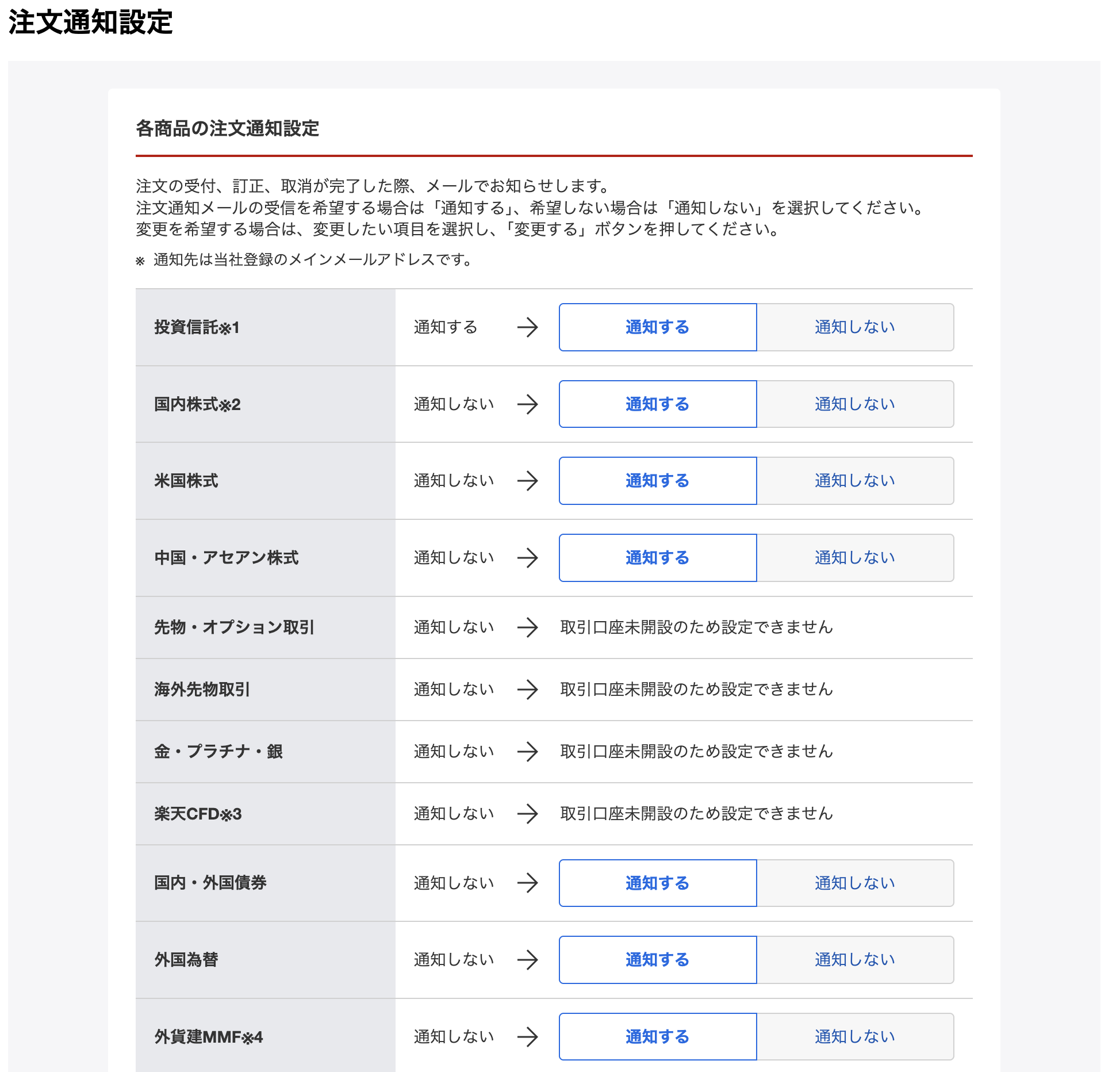
変更する前の画面です。
これまでは、投資信託だけが「通知する」になっていました。積立の注文しか、知らせが来なかったということです。
今回、設定できるものは全部「通知する」にしました。米国株式、外国為替、債券なども入っています。
乗っ取った人が、持っている株や投資信託を勝手に売っても、メールで気づけます。
ここでも、頼りはメールです。
8. もっとセキュリティを上げたい人へ:取引の一時停止
自分は使っていませんが、もっとセキュリティを上げたい人には、楽天証券の「取引やサービスの一時的な利用停止」が、使い方によっては強力です。
止め方は5種類から選べます。
- 投資信託の買付以外を停止
- 投資信託と出金以外を停止
- 外国株式のみ停止
- すべての取引を停止
- ログイン・すべての取引を停止
積立しかしない人なら、「投資信託の買付以外を停止」が合いそうです。投資信託の買付(積立を含む)は続けられますが、投資信託の売却、株式の売買、出金などは停止されます。
解除には、登録した電話が要る
強力だと思う理由は、解除の仕方です。
設定するときも解除するときも、登録した電話番号に、自動音声で6桁のワンタイムキーが届きます。電話で解除する場合も、登録した電話番号からかける必要があります。
取引の一時停止をしておけば、1Passwordとメールを両方取られても、解除には登録電話番号を使った本人確認が要ります。
売ることがほとんどない人には、合う守り方だと思います。
まとめ
- 楽天証券はメイン口座なので、守り方を設計した
- 入口はパスキーにして、1Passwordに統一した。パスワードは念のため16桁にした
- 最後の砦の取引パスワードは、自分の頭の中だけ
- ログインと注文は、Gmailに知らせが届く
1Passwordにかなり頼っていますが、そのぶん入口は狭くなりました。
1Passwordを使っている感想としては、ここまで設計してから使うと、めちゃめちゃ便利でした。
パスキーを設定してしまえば、ログインはサクサクです。全部が1Passwordに入っているので、どこに何があるか分かりやすく、安心感もあります。
パソコンを買い替えたときも、楽そうだなと思いました。
1Passwordを入れたときの話は、こちらに書いています。
出典
- セキュリティ(楽天証券)
- ログインにお困りのお客様へ(楽天証券)
- 取引やサービスの一時的な利用停止(楽天証券)
- Use 1Password to sign in to apps and websites on your Mac(1Password)
画面や条件は2026年10月時点のものです。